EasyVideo
대본부터 음성, 자막, 이미지, 영상 편집까지 진행하는 기본 프로그램입니다.
EasyVideo 다운로드아래 두 프로그램을 순서대로 설치하세요. 다운로드가 막히면 아래 그림을 그대로 따라 하면 됩니다.
대본부터 음성, 자막, 이미지, 영상 편집까지 진행하는 기본 프로그램입니다.
EasyVideo 다운로드EasyVideo와 연동하여 Flow, Grok 등의 이미지와 비디오 생성을 자동화하는 프로그램입니다.
EasyAuto 다운로드처음 설치하시나요? 위의 두 버튼을 1번부터 순서대로 눌러 모두 받아주세요.
EasyVideo나 EasyAuto에서 바이러스가 발견됐다는 뜻이 아닙니다. 설치 파일의 용량이 크고 Windows에 아직 충분한 다운로드 기록이 쌓이지 않아 Google Drive와 Windows가 자동으로 보여주는 안내입니다. 피넛소프트 공식 페이지에서 받았고 파일명이 EasyVideo 또는 EasyAuto인지 확인했다면 아래 순서대로 진행해 주세요.
단, ‘바이러스 감지’라는 문구가 표시되면 실행하지 말고 피넛소프트에 문의해 주세요.
아래 실제 화면을 위에서부터 한 장씩 따라 하세요.
사진을 위에서 아래로 한 장씩 보세요. 빨간색으로 표시된 곳만 천천히 누르면 됩니다.
“파일이 너무 커서 바이러스 검사를 할 수 없습니다”라는 화면이 나오면 당황하지 마세요. 화면 가운데 아래쪽의 회색 버튼을 한 번 누릅니다.
화면 오른쪽 위의 회색 파일 상자 안으로 마우스를 가져갑니다. 파일 오른쪽에 점 세 개(…)가 보이면 그곳을 누르고, 펼쳐진 메뉴에서 ‘유지’를 누릅니다.
큰 확인 창 아래쪽의 검은색 ‘삭제’ 버튼을 찾습니다. ‘삭제’ 글자 오른쪽의 작은 ▼를 누르면 바로 아래에 ‘그래도 계속’이 나타납니다. 그 글자를 누르면 파일이 저장됩니다.
저장된 파일을 처음 열면 설치 화면보다 먼저 ‘Windows의 PC 보호’가 나올 수 있습니다. 첫 화면에서 ‘추가 정보’를 누르고, 다음 화면에서 파일 이름이 EasyVideo 또는 EasyAuto인지 확인한 뒤 ‘실행’을 누릅니다.
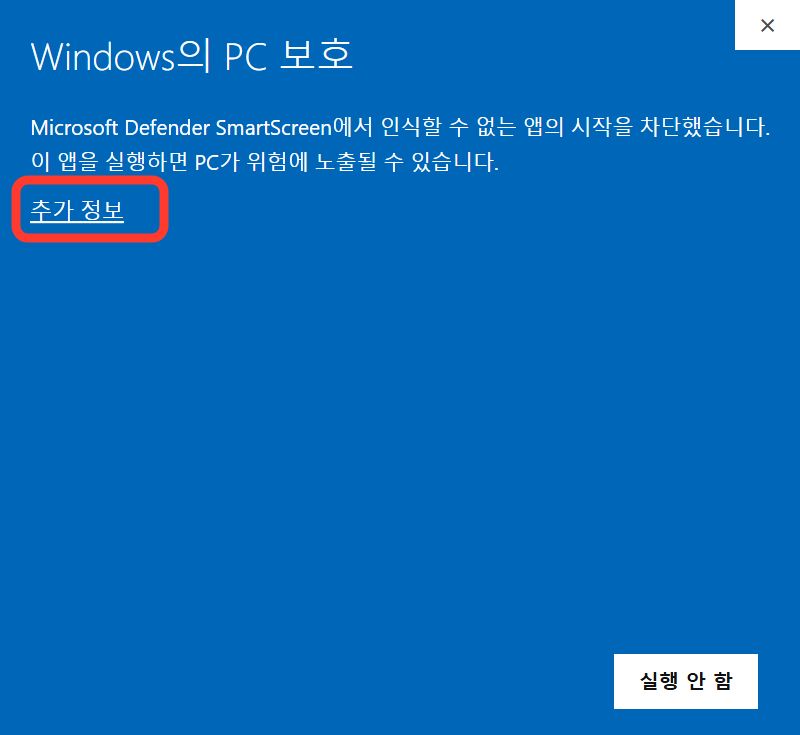
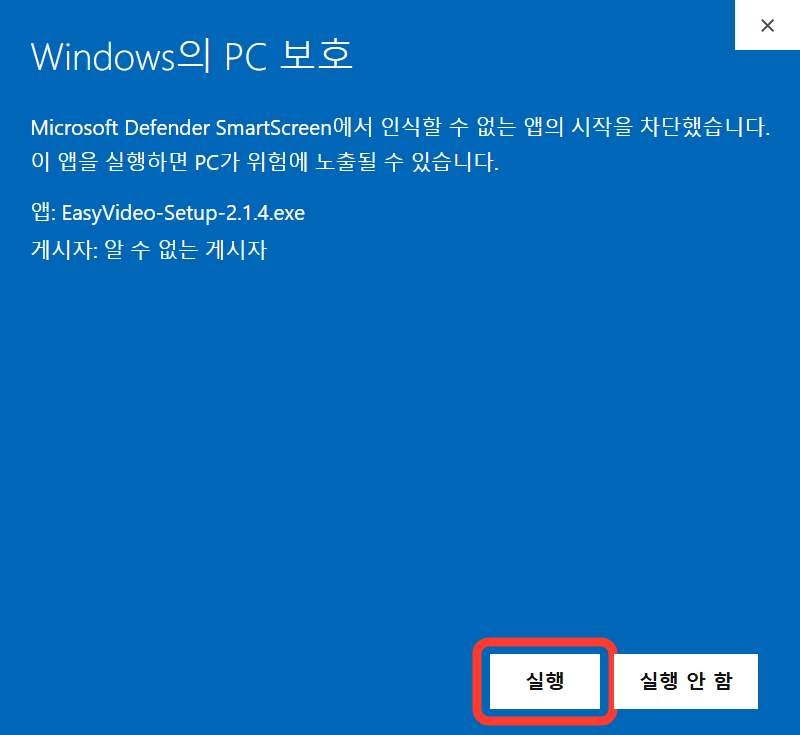
사진 속 2.1.2 같은 버전 숫자는 달라도 괜찮습니다. 파일 이름에 EasyVideo 또는 EasyAuto가 보이는지만 확인해 주세요.
파일명이 EasyVideo 또는 EasyAuto 설치 파일인지 확인해 주세요. Google Drive 주소로 이동하는 것은 정상입니다. 보안 기능 전체를 끌 필요는 없습니다. 단, ‘일반적으로 다운로드되지 않음’이 아니라 ‘바이러스 감지’가 표시되면 계속하지 말고 문의해 주세요.
Chrome에서는 다운로드 아이콘 또는 Ctrl+J에서 차단된 파일을 찾아 ‘다운로드 계속’을 선택하면 됩니다.